
インストール前: OpenWrt をネットワークにつなぐ
このドキュメントは編集中です。内容が実際のバージョンと異なる場合があります。
Flet’H をインストールする前に、まず現実的な問題を解決します。パッケージをダウンロードできる状態にする必要があります。
注意: 10Gbps の光回線では PPPoE が提供されず、IPv6 (IPoE) 接続のみとなる場合があります。PPPoE は GLBB や IIJ FiberAccess など、特定のレガシーなサービスでのみ提供されるのが一般的です。
Flet’H は IPv4 over IPv6 を設定するためのものですが、先に Flet’H 自体をインストールしなければなりません。そのため、ルーターまたは作業用 PC がパッケージを取得できる状態を先に作ります。
1. wan6 の識別子を準備する
次のどちらかを行います。通常は先に方法 A を試します。wan6 に NGN 形式の DHCPv6 Client ID が必要な場合は方法 B を使います。
方法 A: Default DUID を空にする
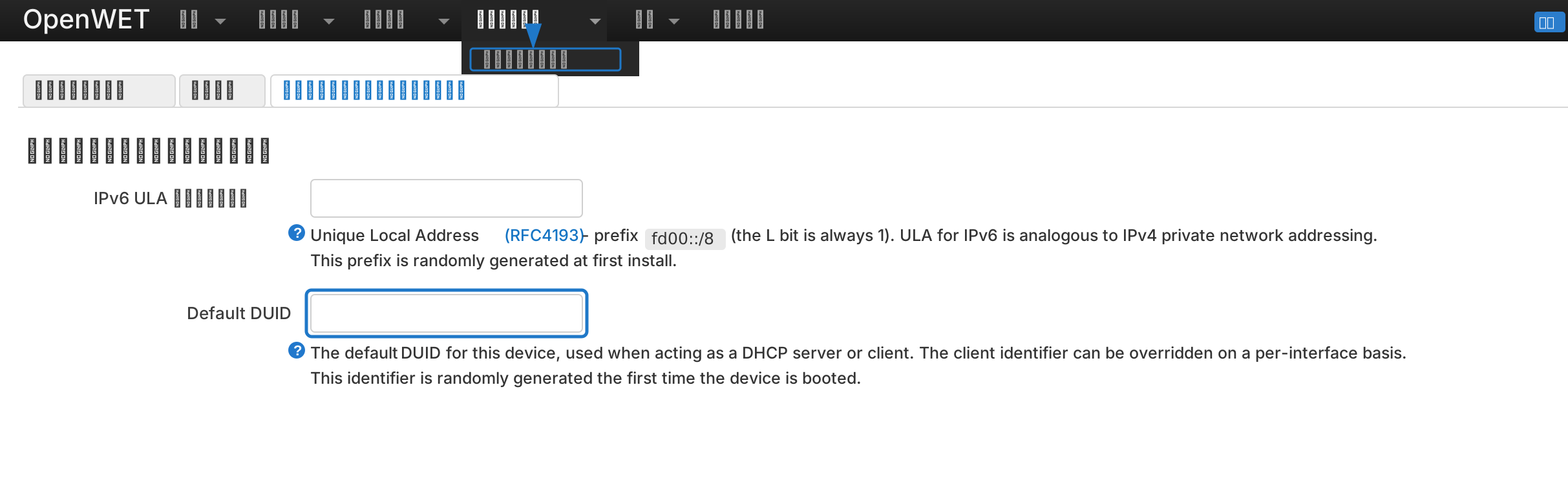
Global network options で Default DUID を空にします。動かない場合は方法 B を使います。- LuCI で
Network -> Interfacesを開きます。 Global network optionsを開きます。Default DUIDを空にします。- 保存して適用します。
wan6を再起動します。
方法 B: WAN / wan6 の MAC をコピーして Client ID を計算する
LuCI から MAC をコピーします。
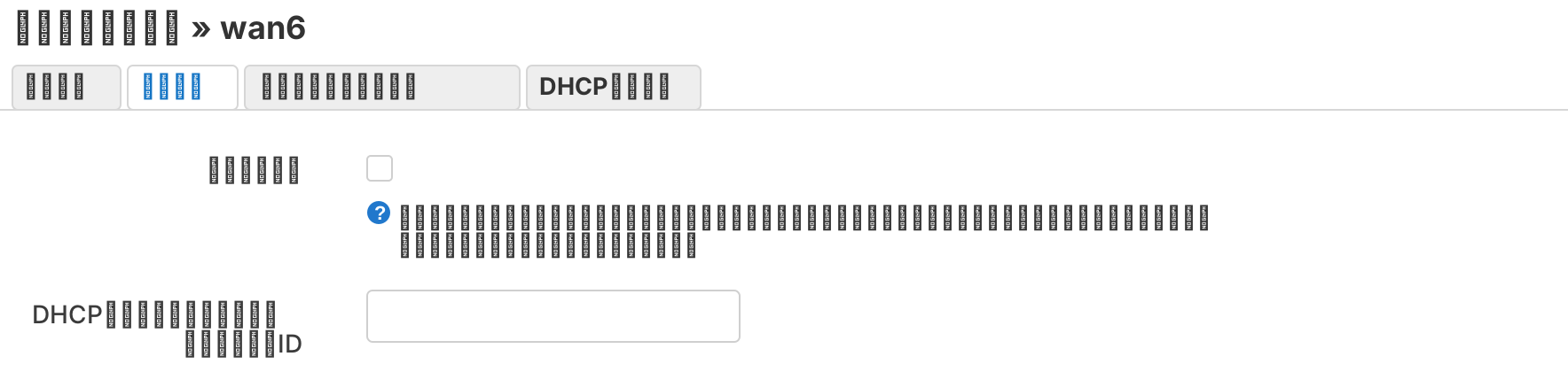
wan6 の 詳細設定 で空の Client ID 欄を見つけ、計算結果を入力します。Network -> Interfacesを開きます。wan6インターフェースを開きます。- インターフェース詳細で
MAC addressをコピーします。
-Network -> Interfaces -> wan6 -> 詳細設定を開きます。- 上の値を
DHCPリクエスト時に送信するクライアントIDに入力します。 - 保存して適用し、
wan6を再起動します。
2. wan6 を設定して適用する
Network -> Interfaces -> wan6 を開き、wan6 の状態に合わせて設定を選びます。ipv6-prefix があれば PD、ipv6-prefix が空でグローバルな ipv6-address だけがある場合は SLAAC / RA です。
ケース A: 1Gbps 回線 + ひかり電話なし (SLAAC)
通常は SLAAC / RA です。ひかり電話未契約の 1Gbps 回線が該当します。ここでは wan6 だけを設定します。
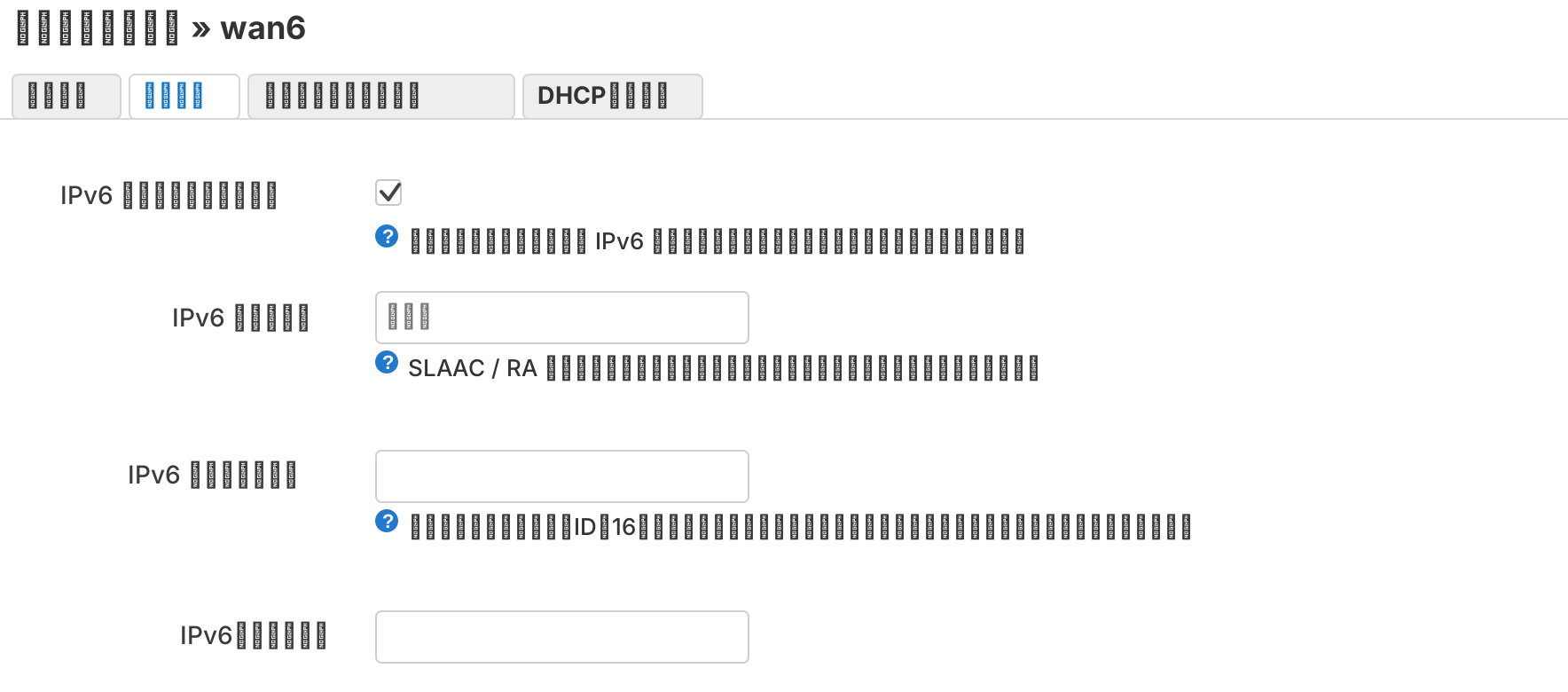
詳細設定 で wan6 に下流プレフィックス長を割り当てません。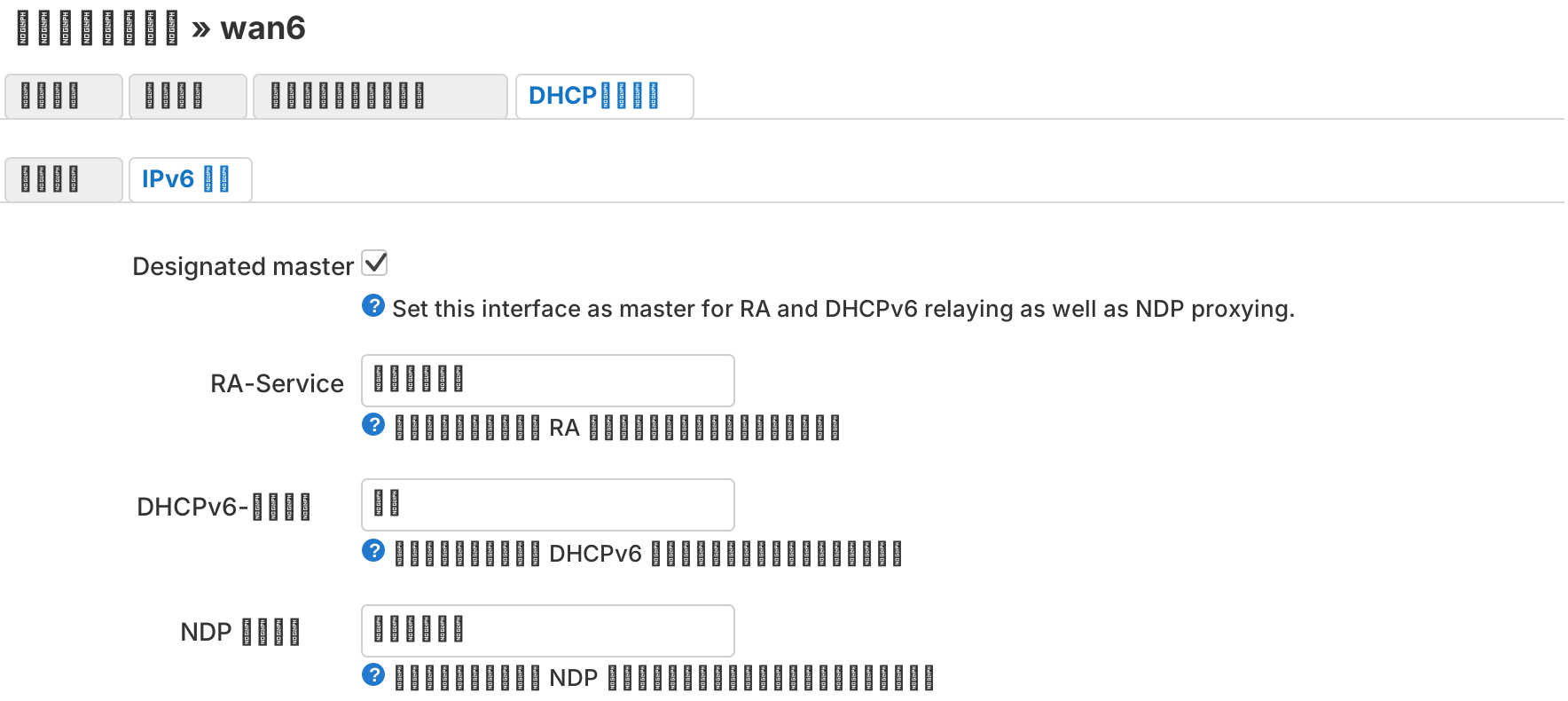
DHCPサーバー -> IPv6 設定 を開き、RA / NDP を relay に設定して LAN 側でも通信できるようにします。Protocol:DHCPv6 clientRequest IPv6-address:tryRequest IPv6-prefix: 空Extend prefix: 有効IPv6 assignment length: 空
LuCI に DHCP Server / IPv6 RA Settings が表示される場合、wan6 側は次のように設定します。
Designated master: 有効RA-Service:relayNDP-Proxy:relayDHCPv6-Service:disabled
ケース B: 10Gbps 回線、またはひかり電話あり (DHCPv6-PD)
通常は DHCPv6-PD です。10Gbps 回線、またはひかり電話契約ありの 1Gbps 回線が該当します。まず wan6 でプレフィックスを受け取れるようにします。
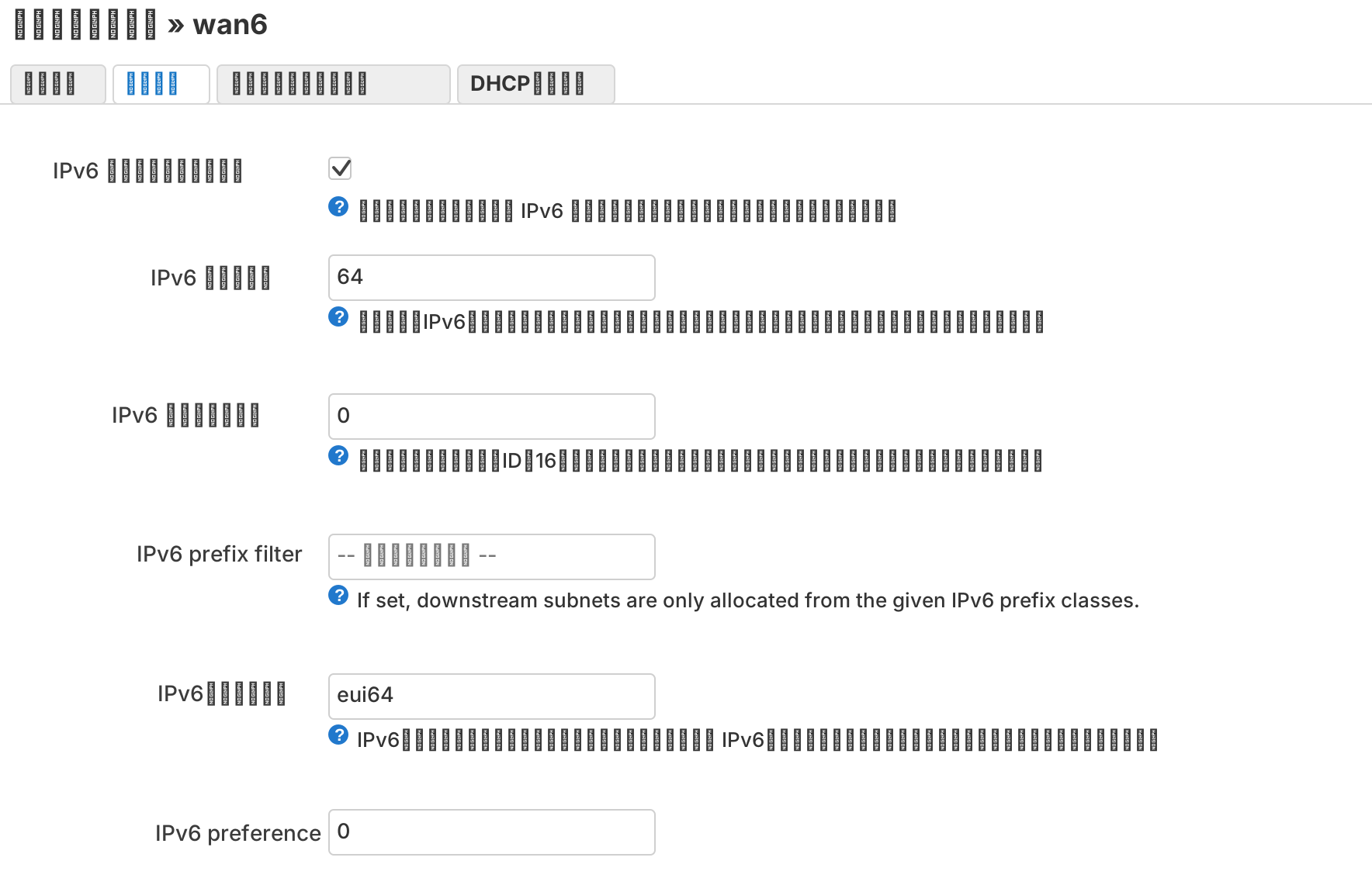
詳細設定 で 64、hint 0、eui64 を使います。Protocol:DHCPv6 clientRequest IPv6-address:tryRequest IPv6-prefix:autoIPv6 assignment length:64IPv6 suffix:eui64
完了条件: wan6 の状態に ipv6-address が表示されます。PD の場合は ipv6-prefix も表示されます。
3. 保存して適用したか確認する
LuCI 右上を確認してください。保存されていない変更 が残っている場合、ここまでの設定はまだ実際には適用されていません。

未保存変更の画面を開き、保存&適用 を押します。適用が終わってから、もう一度 wan6 の状態を確認してください。
保存 だけではなく、保存&適用 を押します。上の手順が終わると、OpenWrt ルーター自身は IPv6 でパッケージフィードへ到達できるはずです。この時点で PC やスマートフォンなどのクライアント側に通常の通信がまだ無いのは想定内です。Flet’H はまだインストール、設定されていません。
次に LuCI でインストール から Flet’H をインストールします。SSH は不要で、LuCI から Flet’H パッケージフィードを追加してパッケージをインストールします。
インストール後、標準設定フロー へ進みます。