
LuCI でインストール
このドキュメントは編集中です。内容が実際のバージョンと異なる場合があります。
多くのユーザーには、この方法をおすすめします。SSH は使いません。先に インストール前のネットワーク確認 を完了してください。この時点で OpenWrt ルーター自身は IPv6 のパッケージフィードへ到達できる想定です。PC やスマートフォン側にまだ通常の通信がない場合でも、Flet’H のインストールと設定が終わるまでは正常です。
1. 公開鍵を追加する
Section titled “1. 公開鍵を追加する”- LuCI を開きます。
システム -> 管理 -> リポジトリの公開鍵を開きます。- 下部の公開鍵入力欄へ、次の内容を貼り付けます。
公開鍵を追加をクリックします。
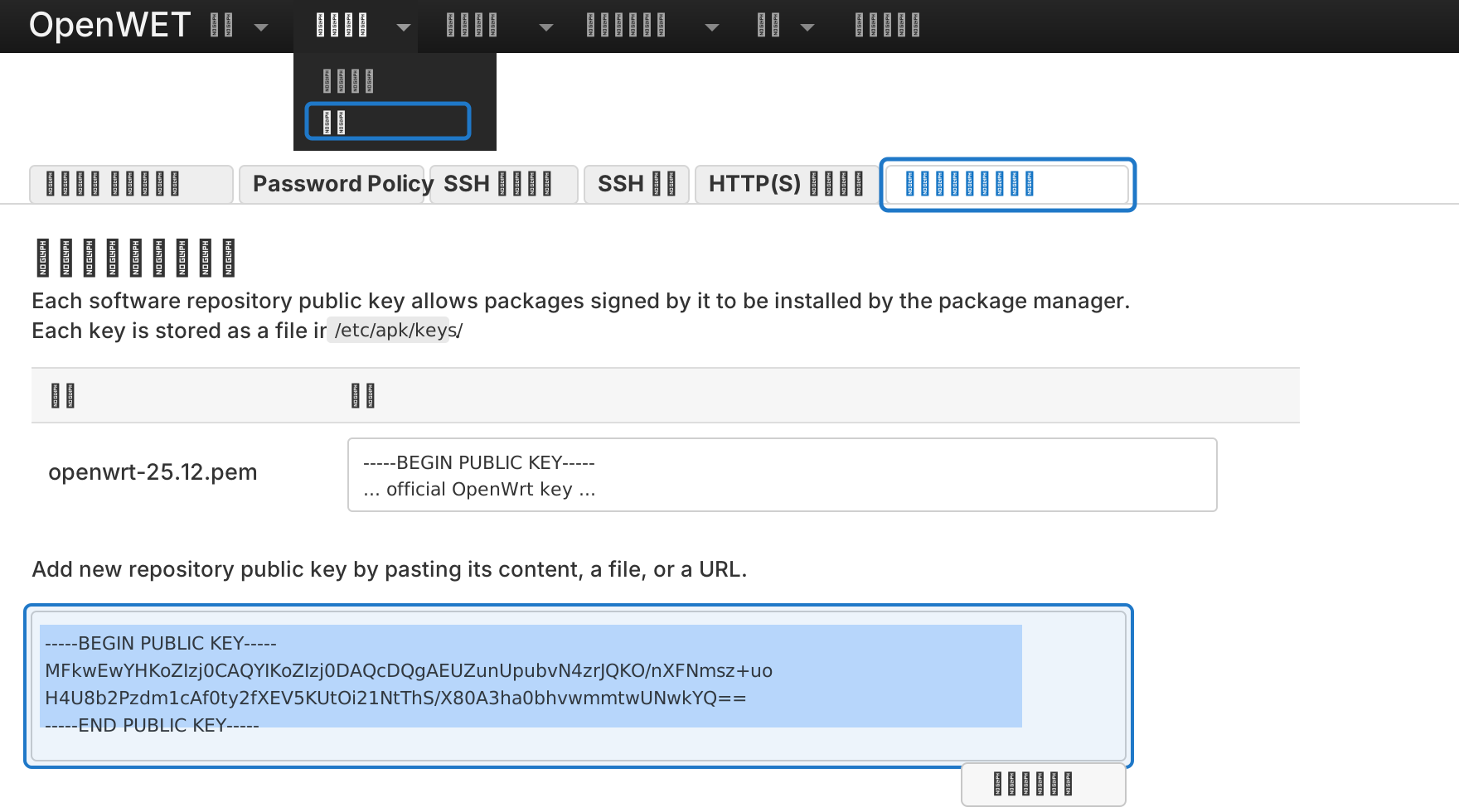
-----BEGIN PUBLIC KEY-----MFkwEwYHKoZIzj0CAQYIKoZIzj0DAQcDQgAEUZunUpubvN4zrJQKO/nXFNmsz+uoH4U8b2Pzdm1cAf0ty2fXEV5KUtOi21NtThS/X80A3ha0bhvwmmtwUNwkYQ==-----END PUBLIC KEY-----完了条件: エラーが出ず、公開鍵一覧に追加した key が表示されます。
2. カスタムフィードを追加する
Section titled “2. カスタムフィードを追加する”- LuCI 管理画面を開きます。
システム -> ソフトウェアを開きます。apk を構成をクリックします。/etc/apk/repositories.d/customfeeds.listに次の 1 行を追加します。保存をクリックします。
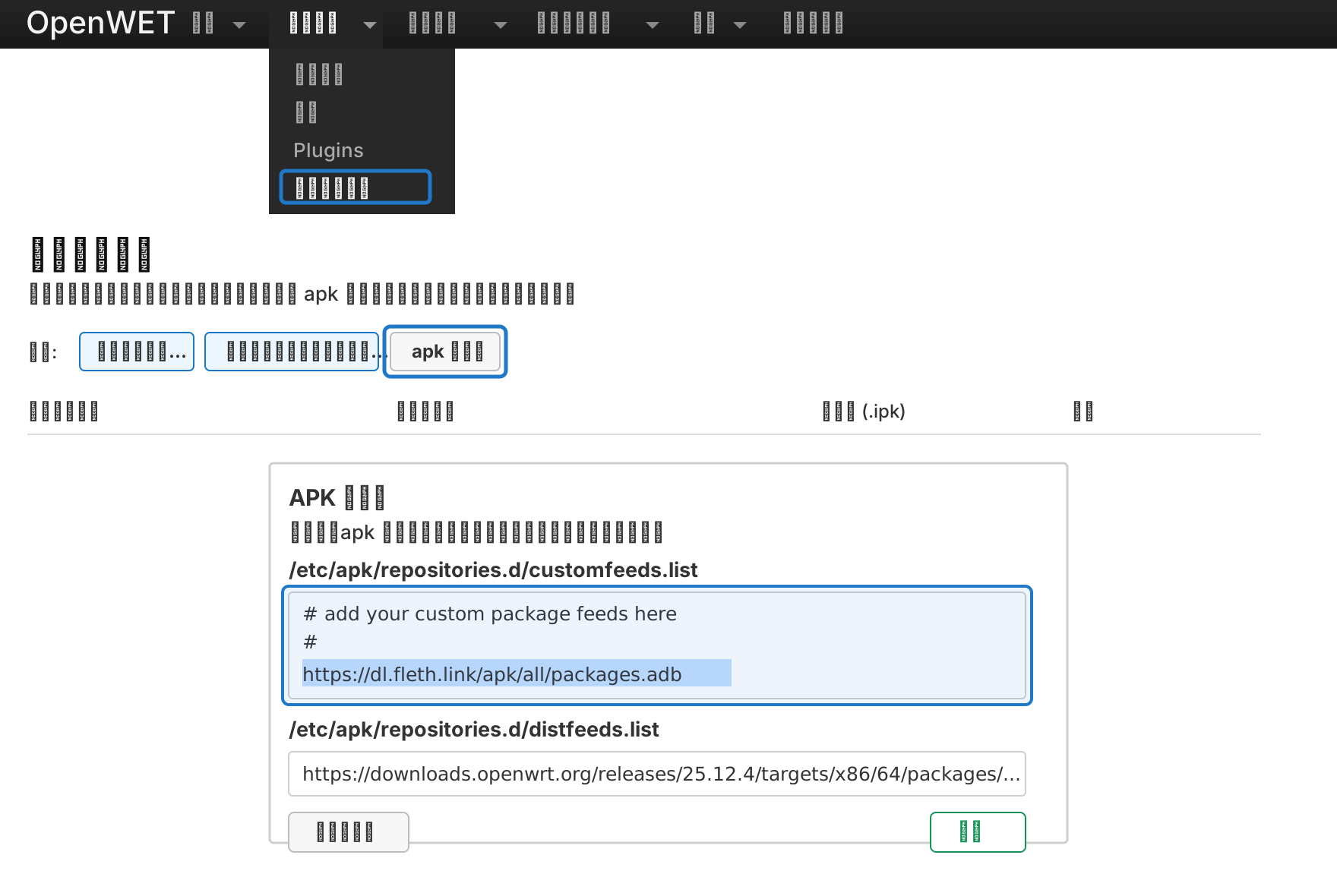
https://dl.fleth.link/apk/all/packages.adb完了条件: ダイアログが閉じ、ソフトウェア画面に戻ります。
3. パッケージリストを更新する
Section titled “3. パッケージリストを更新する”システム -> ソフトウェアでリストを更新…をクリックします。
リスト更新でエラーが出る場合は、インストール前のネットワーク確認 に戻り、wan6 でルーター自身が IPv6 へ到達できることを確認してください。
完了条件: ダウンロード失敗や署名エラーが出ず、パッケージリストの更新が完了します。
4. luci-proto-fleth をインストールする
Section titled “4. luci-proto-fleth をインストールする”- フィルターで
luci-proto-flethを検索します。 - パッケージをインストールします。
インストールでエラーが出る場合は、前の手順でパッケージリストの更新が成功していることを確認してください。
5. インストール後の確認
Section titled “5. インストール後の確認”LuCI を更新し、次の項目が見えることを確認します。
Network -> Flet'HNetwork -> InterfacesのFlet'H IPoE- 固定 IP コンポーネントを含む場合は
Flet'H 固定IPまたはFlet'H 固定IP(パススルー)
表示されない場合は、ブラウザーキャッシュを消すか、LuCI に再ログインしてください。
上のスクリーンショットと手順は OpenWrt 25.12 の apk 設定例です。OpenWrt 24.10 以前を使う場合、またはパッケージフィードの詳細を確認したい場合は、dl.fleth.link を参照してください。