
经典配置流程
文档仍在编辑中,内容可能与实际版本有出入。
本页按“从零开始接好路由器”的顺序写。它假设你已经安装好 OpenWrt,并且已经通过 LuCI 安装 或 命令行安装 安装了 Flet’H。
典型接线关系如下:
Internet / NTT NGN | | 光纤 v ONU | | 网线 vOpenWrt 路由器 WAN 口 -> wan / wan6OpenWrt 路由器 LAN 口 -> 电脑、手机、交换机、Wi-FiFlet’H 关注的是 OpenWrt 的 wan6。只要 wan6 能从上游拿到 IPv6 地址或前缀,后面才有条件配置 DS-Lite、MAP-E 或固定 IP。
1. 接好网线
Section titled “1. 接好网线”先按普通路由器方式接线:
- ONU 的 LAN 口接到 OpenWrt 路由器的 WAN 口。
- 电脑接到 OpenWrt 路由器的 LAN 口,或者连接 OpenWrt 的 Wi-Fi。
- 给 ONU 和路由器通电,等待指示灯稳定。
如果你使用的是 ONU,先确认它的 IPv6 功能没有被关闭。Flet’H 需要 OpenWrt 侧能拿到 IPv6 地址或前缀。
2. 登录 LuCI
Section titled “2. 登录 LuCI”在浏览器打开 OpenWrt 的 LuCI 管理页面,常见地址是:
http://192.168.1.1/如果打不开,先确认电脑是否接在 OpenWrt 的 LAN 侧,或者查看你给 OpenWrt 设置过的管理地址。
3. 先让 wan6 拿到 IPv6
Section titled “3. 先让 wan6 拿到 IPv6”如果还没有完成 wan6 准备,先回到 安装前:让 OpenWrt 能联网。
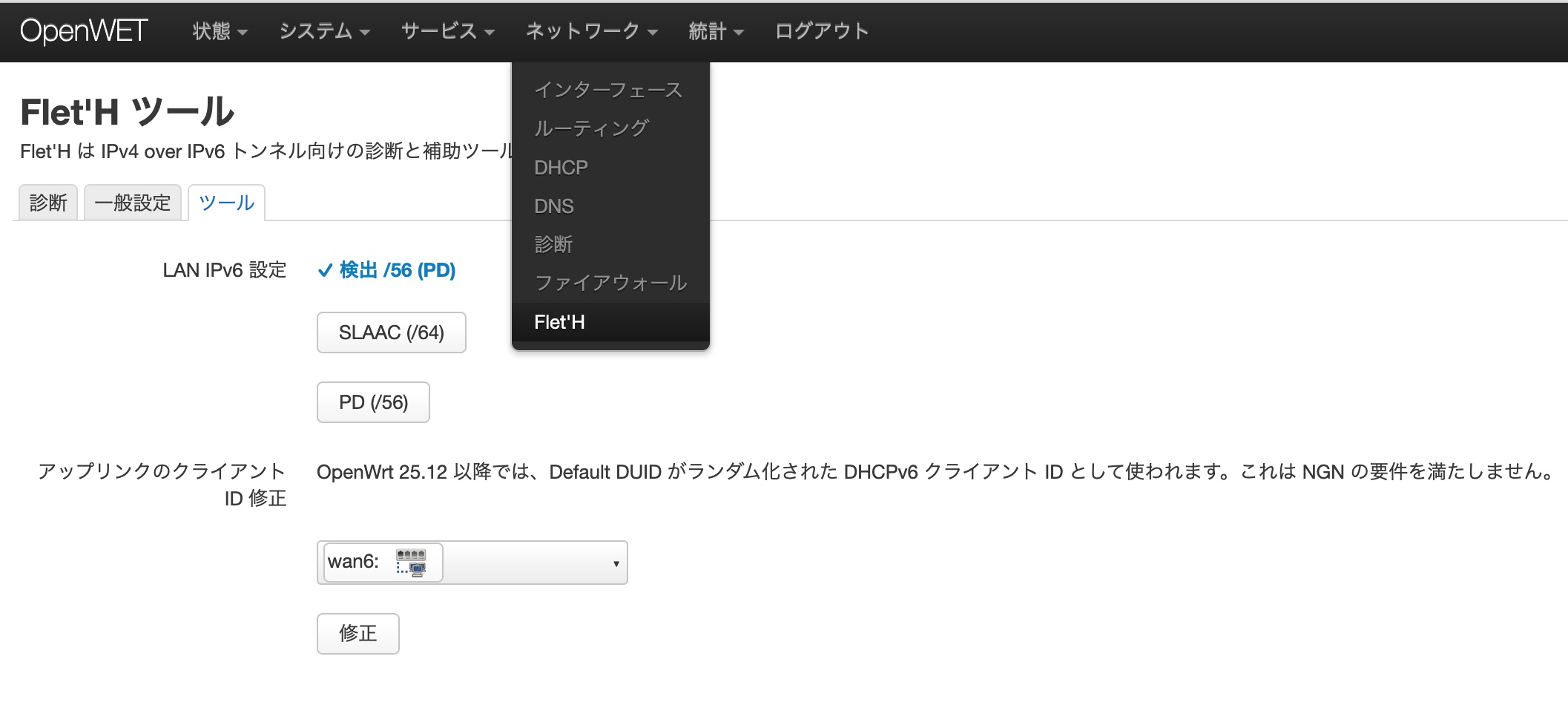
进入 Network -> Flet'H -> ツール,在 LAN IPv6 設定 里按你的线路点击 SLAAC (/64) 或 PD (/56),给 LAN 侧应用 IPv6 設定。否则路由器本身可能有 IPv6,但 LAN 侧客户端还没有网络;不想用快速设置时,参考 LAN IPv6 简单配置入门。
如果 wan6 的 Client ID 还没修正,在同一页下方选择 wan6,点击 修正。
然后进入:
Network -> Interfaces完成标准:wan6 状态里能看到 IPv6 address。如果你的线路是 DHCPv6-PD,还应该看到 IPv6 PD。
这个阶段不要求 OpenWrt 已经有 IPv4 外网。
4. 把 wan 改成 Flet’H 接口
Section titled “4. 把 wan 改成 Flet’H 接口”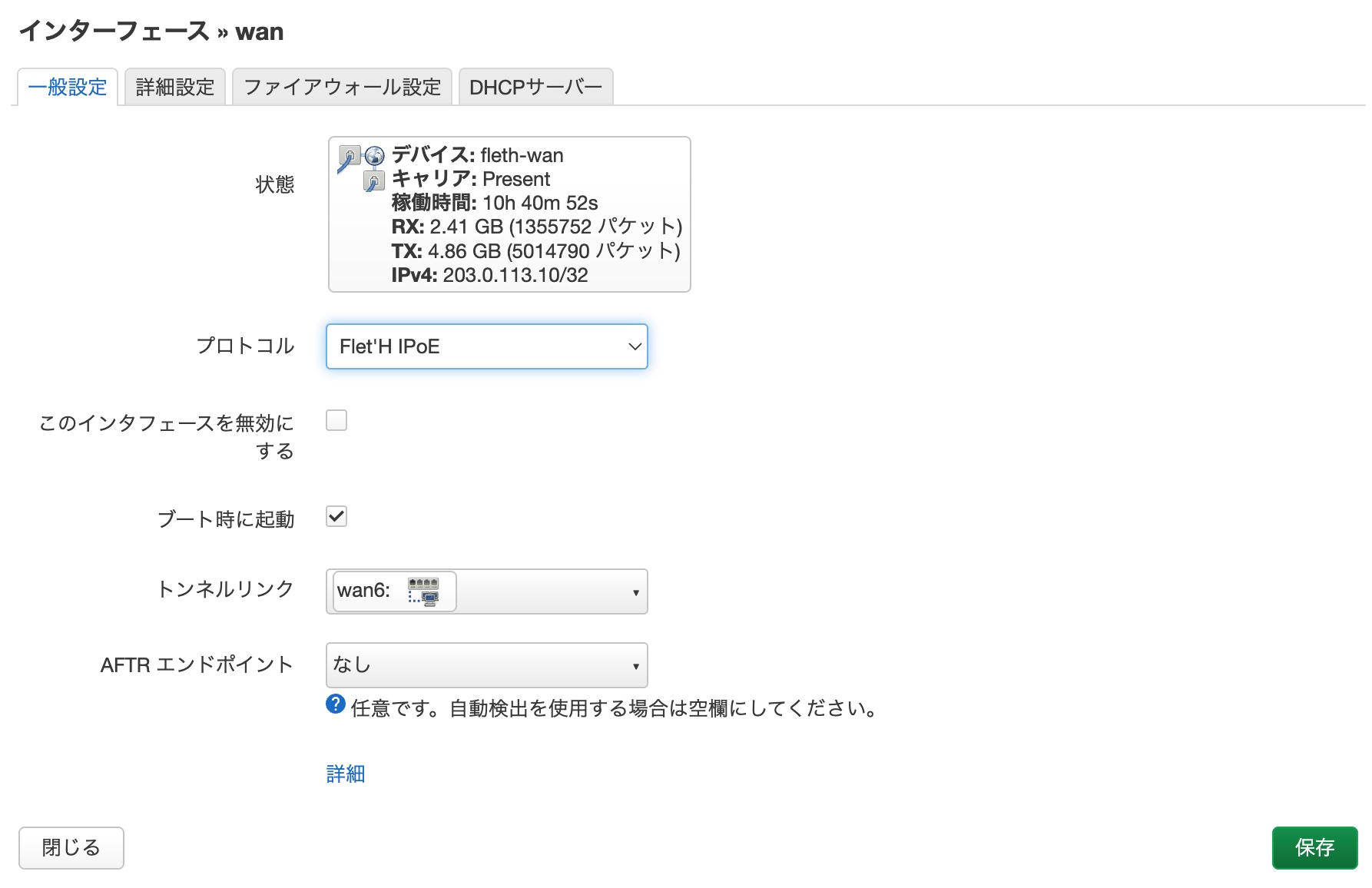
进入 Network -> Interfaces,编辑现有的 wan 接口,按图设置:
プロトコル:Flet'H IPoEトンネルリンク:wan6ファイアウォール設定: 放到wanzone
保存并应用。
仅适用于
Flet'H IPoE:不要把这里的 firewall zone 设置照搬到Flet'H 固定IP(IPIP6H)接口。IPIP6H接口必须保持ファイアウォール設定为未指定,不要分配到任何 zone,尤其不能放进wanzone;否则防火墙规则会发生冲突,导致无法通信。固定 IP 用户请继续阅读经典配置流程(固定 IP)。
5. 固定 IP 用户
Section titled “5. 固定 IP 用户”如果你签约的是固定 IPv4 / 独立 IP 服务,不要急着替换掉普通 Flet'H IPoE。固定 IP 可以单独给 OpenWrt,也可以只透传给 DMZ 侧设备,普通 LAN 继续走 MAP-E / DS-Lite。
这种场景请看独立页面:经典配置流程(固定 IP)。
6. 固定 IP 透传
Section titled “6. 固定 IP 透传”固定 IP 透传是 Flet’H 的特色场景:OpenWrt 接起 IPv6 / IPIP6 隧道,但公网 IPv4 交给 DMZ 侧防火墙、业务路由器或服务器。普通 LAN 仍然可以继续走 Flet'H IPoE。
详细接线和字段说明见:经典配置流程(固定 IP)。
7. 与ひかり電話共存
Section titled “7. 与ひかり電話共存”如果需要配合 Yamaha NVR500/510 等 VoIP 路由器使用“ひかり電話”,同时由 OpenWrt 处理互联网连接,则需要将 WAN 侧配置为桥接模式。
详情请参考 经典配置流程(含ひかり電話)。
8. 查看检测结果
Section titled “8. 查看检测结果”进入:
Network -> Flet'H在信息页面查看检测到的区域、前缀、DS-Lite / MAP-E 提供商和端口范围。
如果检测结果为空,先看 常见问题。